はじめかた
GitHub で Fervio を使いはじめる
手順 1 から 5 を順に読むと、10 分ほどで最初のマップができます。 6 と 7 は、困ったときに開いてください。Linear もほとんど同じです。違うところは、その場に書き添えてあります。
はじめる前に
- GitHub のアカウントと、マップに載せたい Issue のあるリポジトリ。
- 準備はこれだけ。Project も、フィールドの設定も要りません。マップの骨格は Fervio がラベルで作ります。
- 組織のリポジトリを使うなら、導入するのは組織のオーナーです。手順 6 で扱います。
1. サインインする
fervio.co/app を開いて、GitHub を選びます。 GitHub の導入画面が一度だけ出て、そのあと Fervio に戻ってきます。
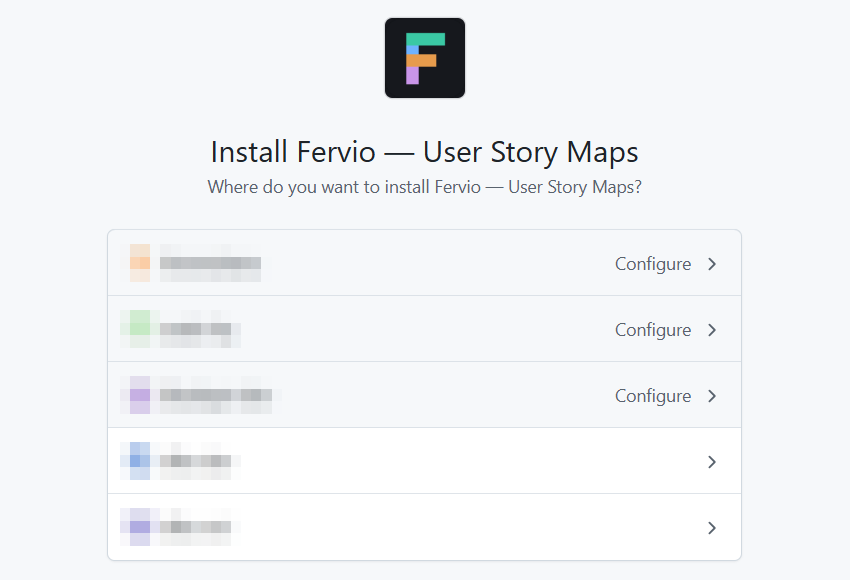
同じ画面で、どのリポジトリを渡すかを選びます。すべてでも、1 つだけでも構いません。選ばなかったリポジトリは Fervio からは見えません。あとから増やせます。
権限は GitHub App に固定されていて、権限のページに一覧があります。入り方によって権限が変わることはありません。変わるのはリポジトリの一覧だけです。
2. 接続を確かめる
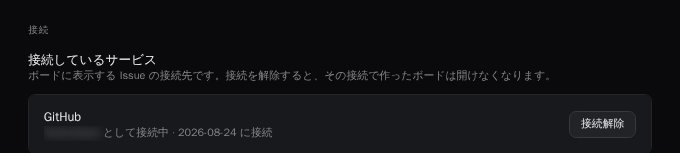
サインインするとスペースの一覧に着きます。名前の下のメニューから設定を開いて、接続が並んでいることを確かめてください。 GitHub と Linear は別の製品で、アカウントも別です。
3. 最初のマップを作る
スペースは、繋いだアカウント 1 つぶんのマップをまとめる器です。マップは、選んだリポジトリの Issue を並べた 1 枚です。スペースの見出しにある「+ ボードを追加」から始めます。
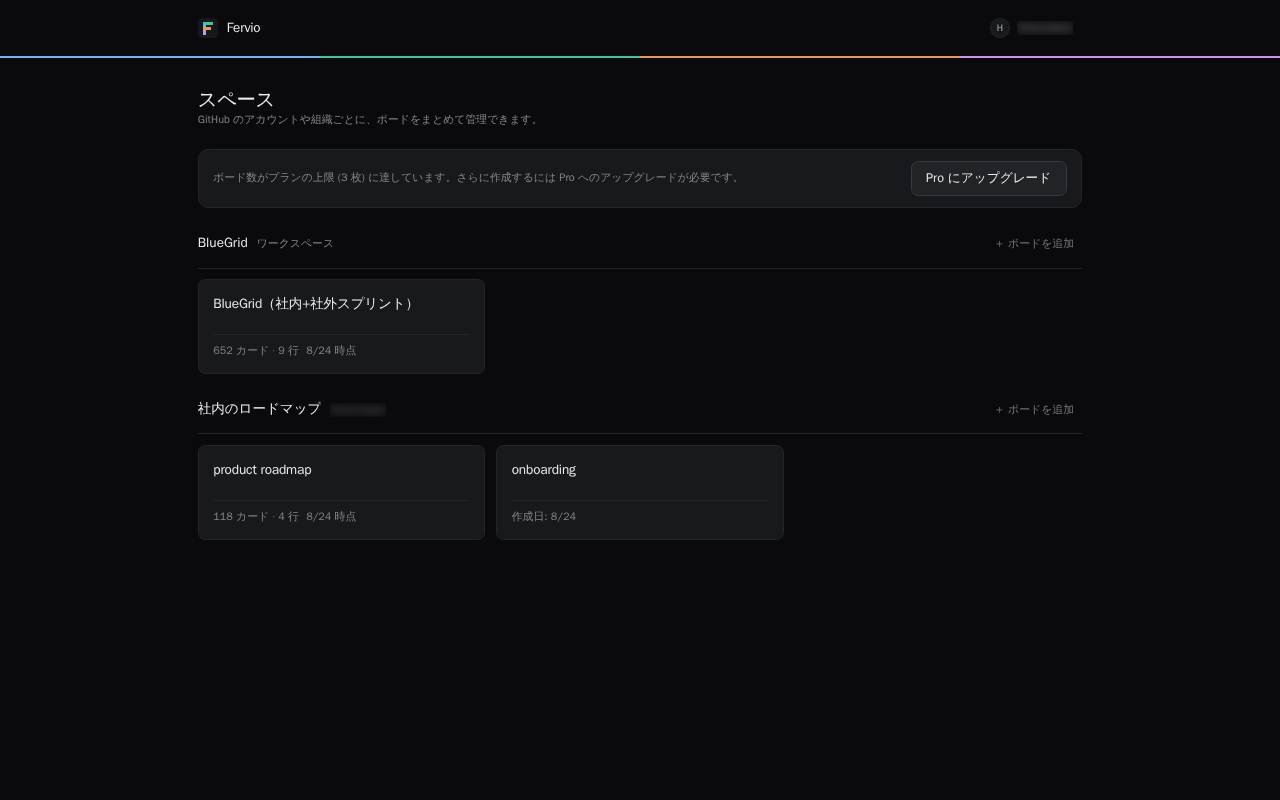
ウィザードは、この順で訊きます。
- 個人か、組織か。 リポジトリの置き場所を選びます。
- 読み込むリポジトリ。 複数選べます。選んだリポジトリの Issue が、1 枚のマップに並びます。
- 名前をつける。 選んだものの名前がすでに入っています。直したい方だけ直してください。
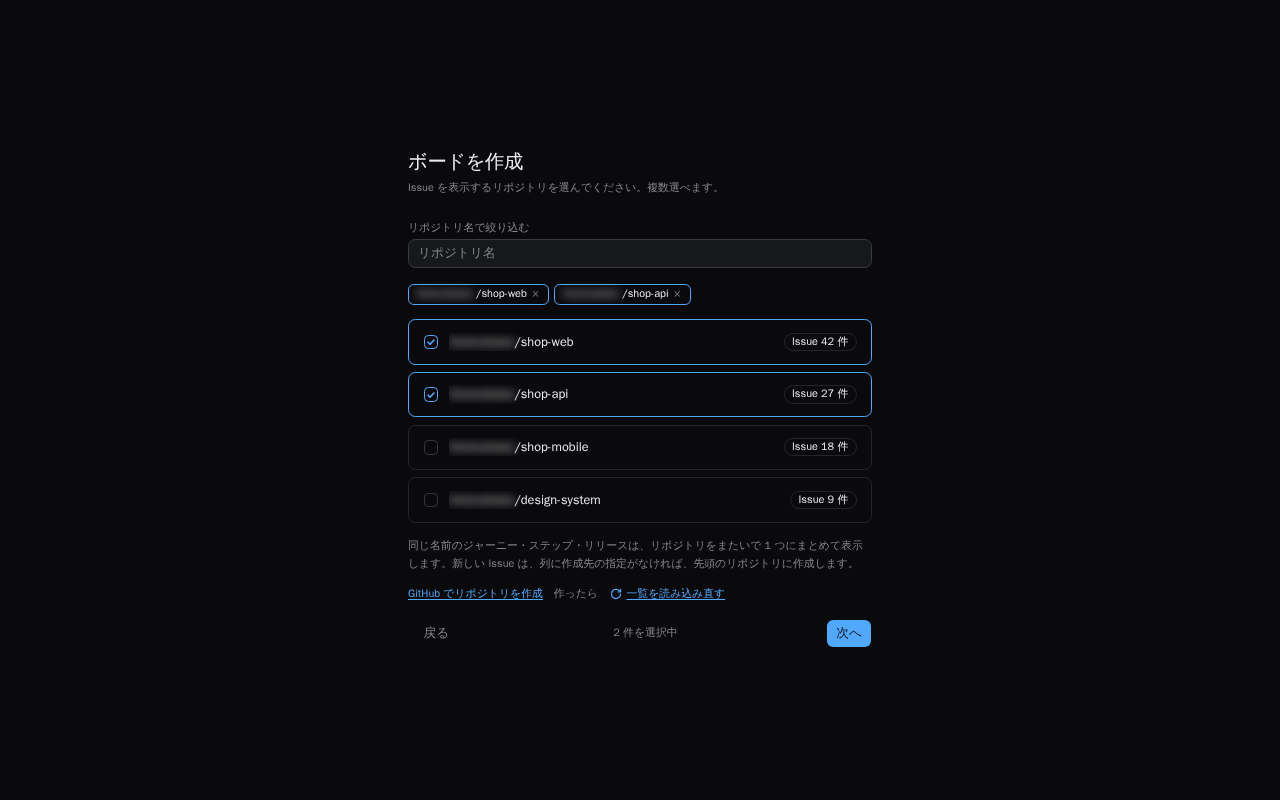
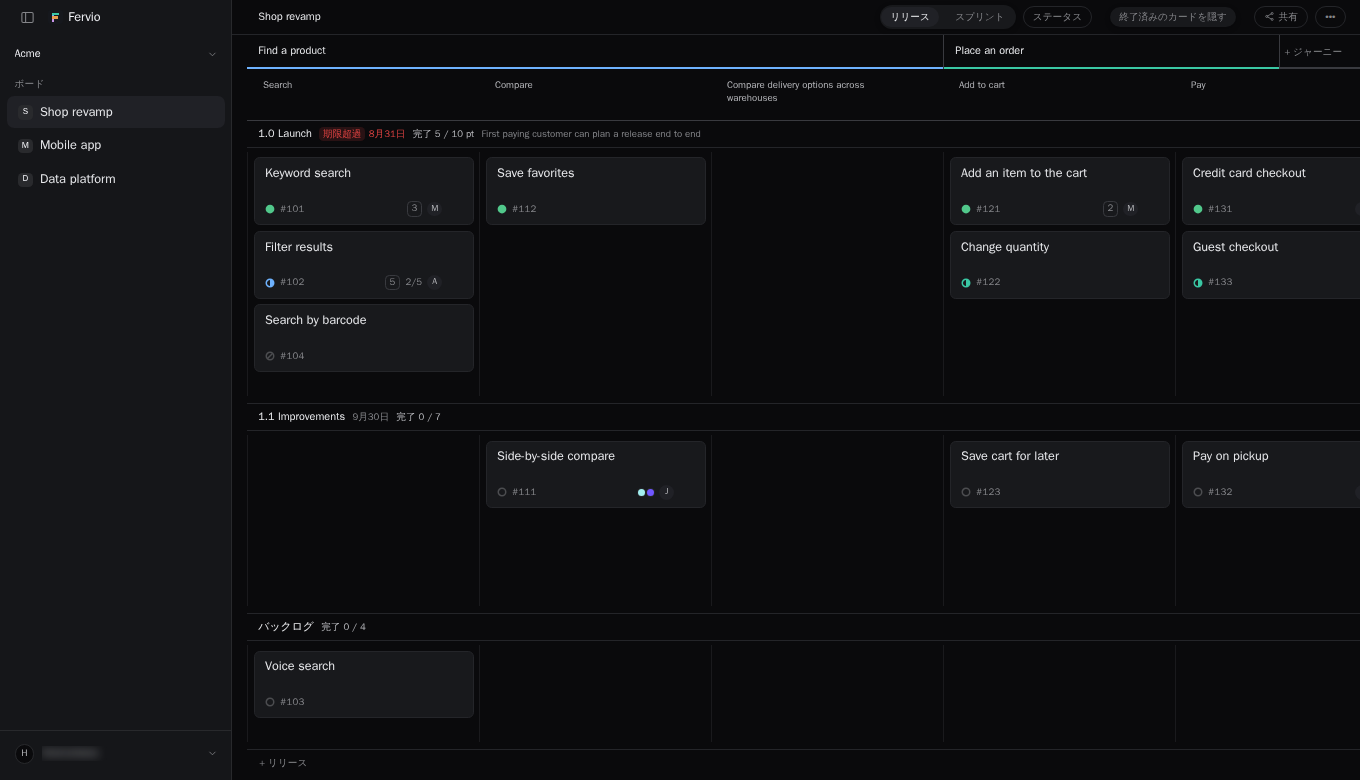
開くと、選んだリポジトリの開いている Issue が並びます。閉じた Issue は、Fervio のラベルが付いたものだけが並びます。取り込みも設定も要りません。まだ整理していないものは「未割り当て」の列に入ります。
4. 骨格はラベルで決まる
ストーリーマップは、上段の骨格と、その下に並ぶカードでできています。Fervio はその骨格を Issue のラベルに持たせます。
fervio-journey/— 上段の帯。物語の粗い段。fervio-step/— 帯の下に並ぶ列。fervio-estimate/— カードの見積もり。数として読みます。
Fervio が作ります。手で作る必要はありません。接頭辞を付けてあるので、すでに付けているラベルとは衝突しません。
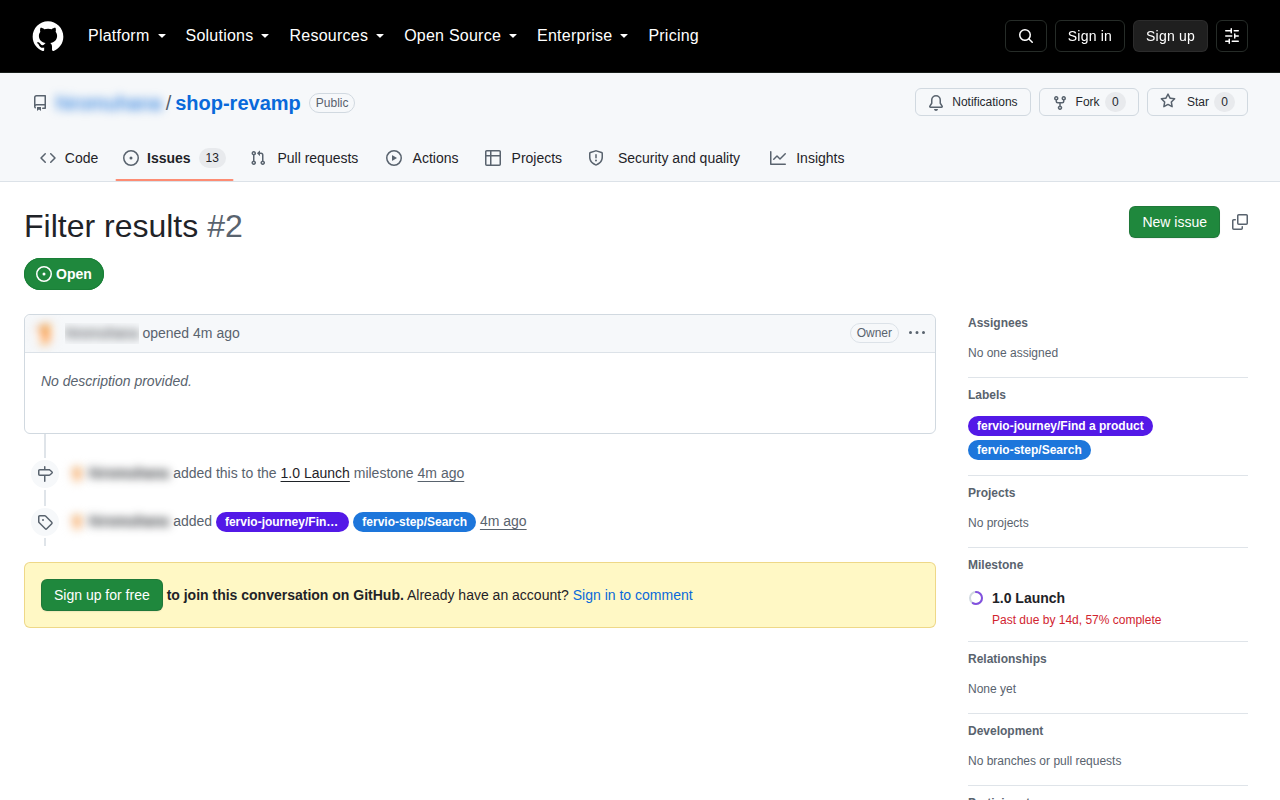
GitHub 側でこのラベルの名前を変えると、Fervio では骨格が消えます。名前で照合しているためです。列の並び順だけは GitHub に置き場所がないので、Fervio が預かります。
カードの状態は Issue の open と closed です。閉じた Issue は、ステップのラベルが付いているものだけマップに残ります。完了した物語を、マップに残しておくためです。
Linear の場合は、同じ 2 段がイニシアチブとプロジェクトから来るので、作るものはありません。
5. リリースの行はマイルストーンで決まる
マップを横に切る帯は、いま出すリリースです。Fervio はこれを GitHub から読むので、用意するのは GitHub 側です。リポジトリの Issues タブで作ります。
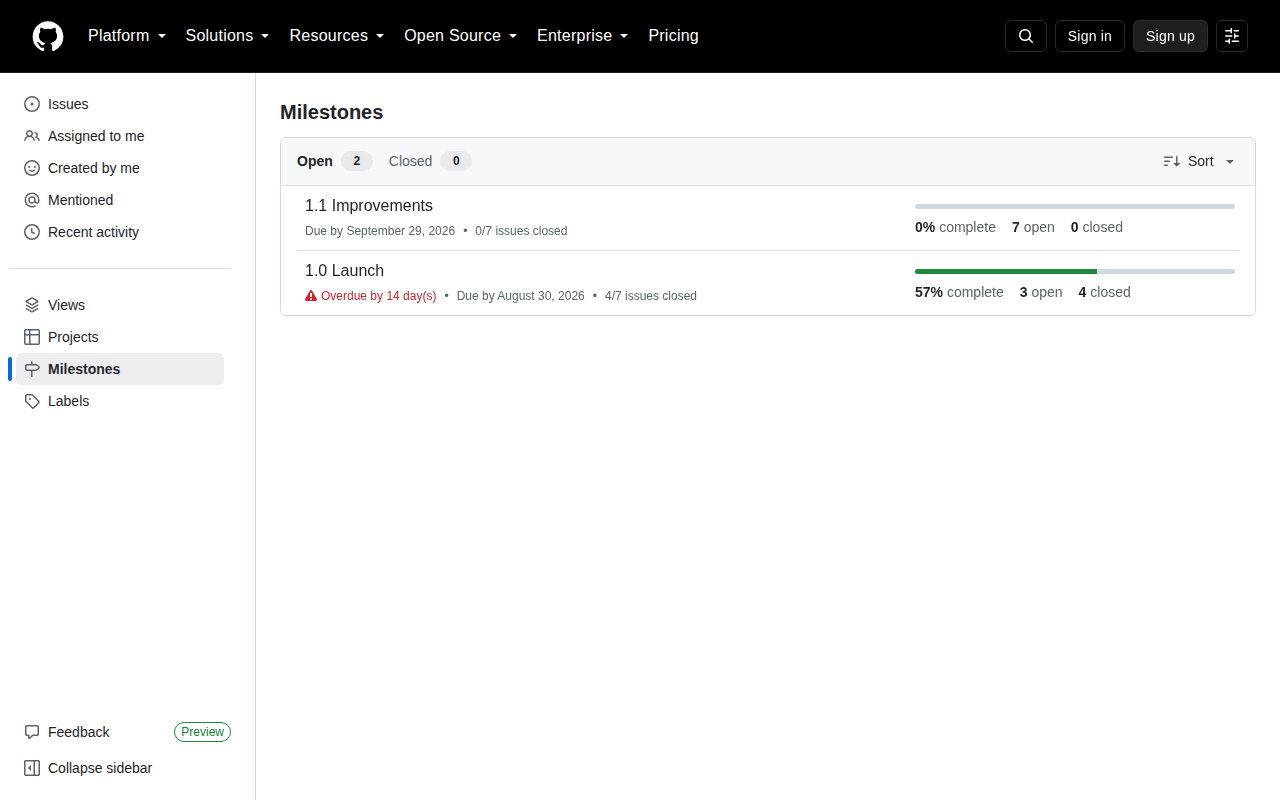
Fervio は読んで、カードをその間で動かします。消すことはしません。マイルストーンはあなたのものです。作るのは 2 つの場合だけです。マップで「+ リリース」を押したときと、複数のリポジトリを読むマップで、カードのリポジトリにまだ無いリリース行へそのカードを動かしたときです。後者では、そのリポジトリに同じマイルストーンを作り、どのリポジトリでも行の意味が同じになるようにします。
6. 組織のリポジトリを使うとき
つまずくのはたいていここです。 組織のリポジトリを渡せるのは、組織のオーナーだけです。オーナーでなければ、導入の画面から申請を出せます。
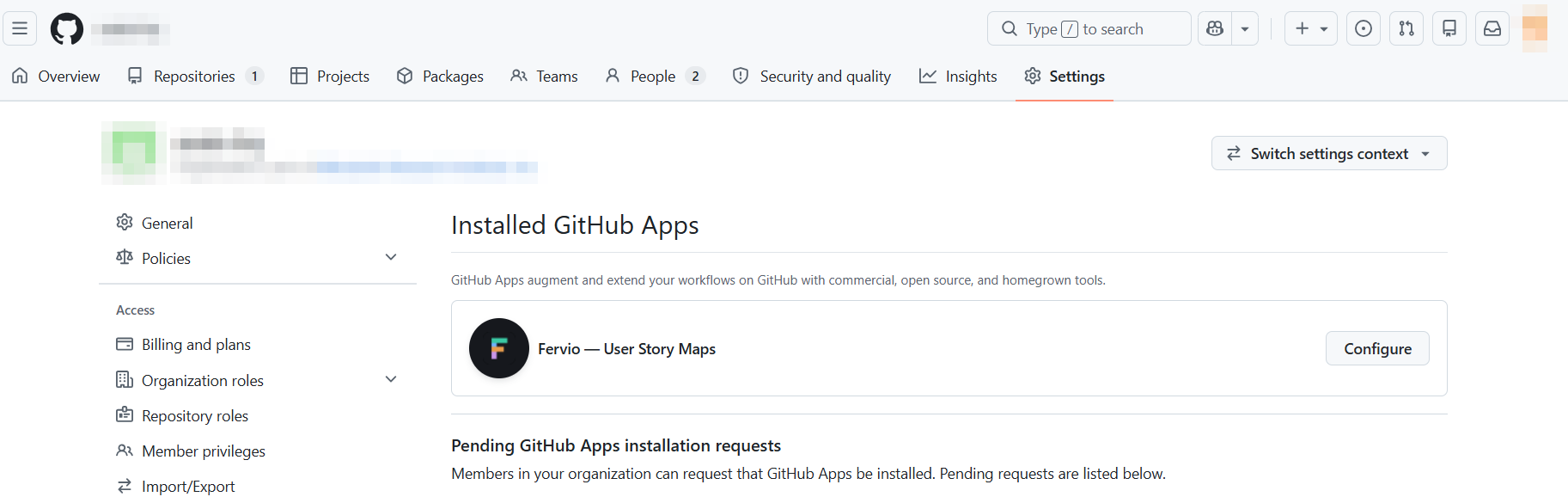
- GitHub で、組織の Settings から GitHub Apps を開きます。
- Fervio を導入し、渡すリポジトリを選びます。
- Fervio に戻ってマップの一覧を読み込み直すと、そのリポジトリが出てきます。
7. ほかの人に入ってもらう
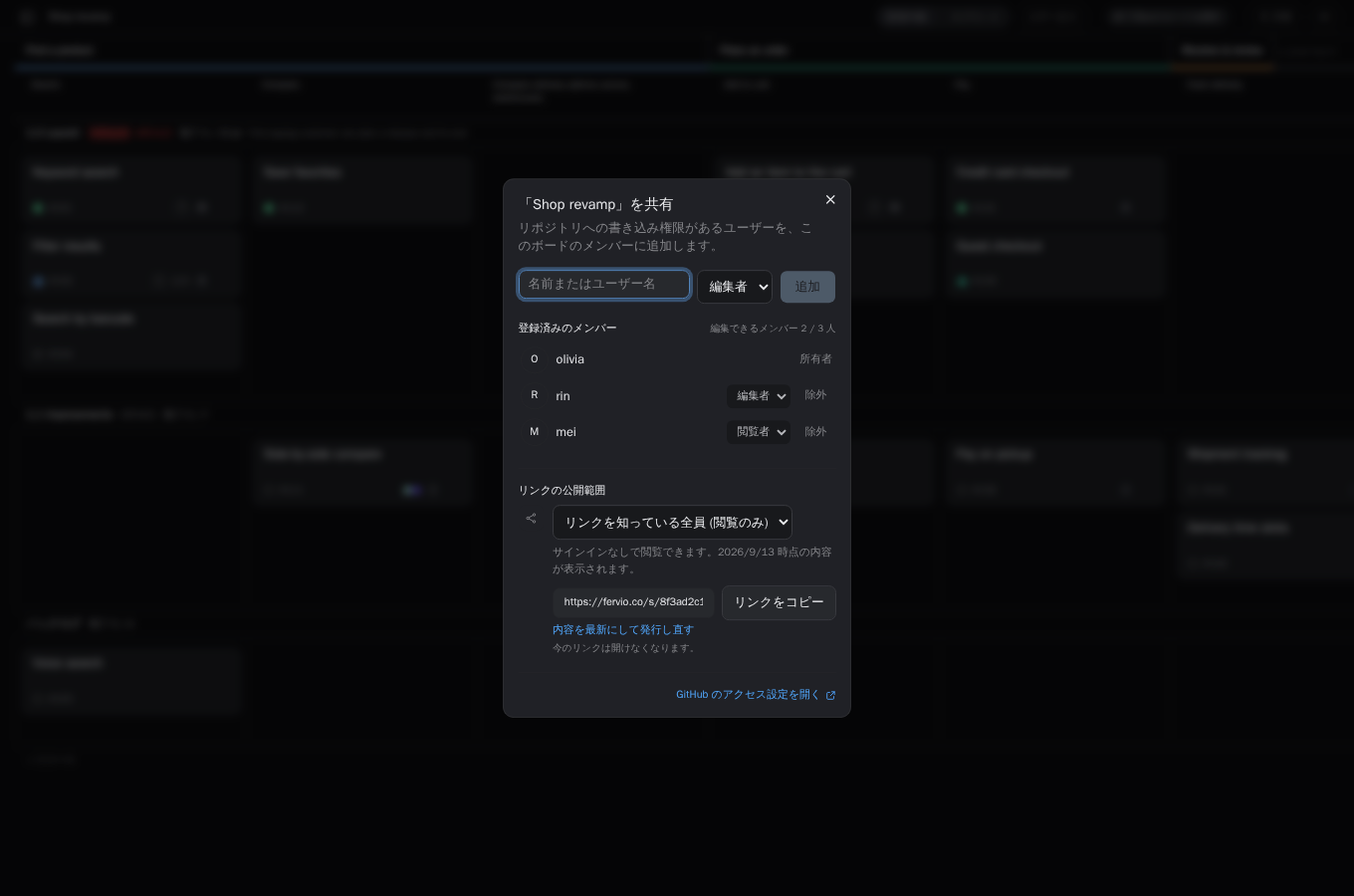
ボードを開いて「共有」を押し、そこから相手を追加します。追加・役割の変更・除外ができるのは、ボードの所有者だけです。ボードを開けるのは、次の 3 つがそろった人だけです。
- GitHub でそのリポジトリが見える。
- Fervio のアカウントがある。GitHub でサインインすればできます。
- そのボードのメンバーに入っている。
追加しても、Fervio からは知らせが届きません。ボードのリンクを送ってください。メンバーはボードごとに分かれているので、追加してもほかのボードは開きません。編集者として入れるか閲覧者として入れるかは、追加するときに選びます。編集にはさらに、GitHub で Issue を書ける権限が要ります。無料プランでは、1 枚のボードで編集できる人数に上限があります。
同じ一覧から外すと、その場でボードが開けなくなります。ほかのボードと、GitHub の権限はそのままです。 GitHub の側で権限を外した場合も、次の要求から開けなくなります。
GitHub のアカウントを持たない方には、「共有」の「リンクの公開範囲」を「リンクを知っている全員 (閲覧のみ)」にしてください。その URL を持っている人は、サインインせずにマップのスナップショットを開けます。 URL そのものが合い言葉だと思って扱ってください。リンクは 90 日で切れます。出ているリンクをまとめて無効にできるのは、ボードの所有者です。
8. 出てこないとき
| 見えている症状 | 理由 | 直し方 |
|---|---|---|
| リポジトリが一覧に出ない | そのリポジトリを Fervio に渡していません。 | GitHub の Fervio の設定で、渡すリポジトリに足してください。組織なら手順 6 へ。 |
| 組織が一覧に出ない | その組織にまだ Fervio を導入していません。 | 手順 6 へ。オーナーが導入するまで出てきません。 |
| Issue はあるのにマップが空 | そのリポジトリの Issue がすべて閉じています。 | 開いている Issue が並びます。閉じたものは、ステップのラベルが付いているものだけ残ります。 |
| 列が急に消えた | GitHub 側で fervio-step/ のラベル名が変わっています。 | ラベルの名前を戻すか、Fervio で列を作り直してください。 |
| リリースの行が出ない | そのリポジトリにマイルストーンがありません。 | リポジトリの Issues タブで作ってください (手順 5)。 |
| カードは動くのに保存されない | GitHub 側が読み取りだけで、Issue を書ける権限がありません。 | リポジトリへの書き込み権限をもらってください。Fervio は GitHub を写しているので、それ以上は渡せません。 |
| 全部が読み取り専用になっている | 無料プランのマップ数の上限を超えています。 | 設定でどれを編集できるままにするか選ぶか、有料プランへ。どちらでも何も消えません。 |
| Linear のマップが開かない | そのマップは、まだ繋いでいないワークスペースのものです。 | 設定でそのワークスペースを繋いでください。同時に複数持てるので、繋ぎ直す必要はありません。 |
| カードが 2,000 枚で止まる | これは規模の上限です。カードを動かしたときに引っかからない速さを保つために決めてあります。 | 読み込む条件を絞るか、リポジトリを分けてマップを 2 枚にしてください。 |
9. やめるとき
マップを消すと、その並び順・メンバーの一覧・共有のスナップショットが Fervio から消えます。 GitHub にある Issue・ラベル・マイルストーンには触れません。 Fervio が作ったラベルも残ります。消したい方は、GitHub のラベルの設定から消してください。
まとめて消すなら、設定のいちばん下にあるアカウントの削除から行ってください。 Fervio は GitHub 側の許可 (Authorized GitHub Apps) も取り消します。導入 (Installed GitHub Apps) はアカウントや組織に残るので、要らなければ GitHub の Settings にある Applications から外してください。
先にコピーが要るなら、設定のデータの持ち出しで JSON を書き出せます。並び順は、ここにしかありません。
それでも解決しないとき
support@fervio.co へお書きください。作った本人が読んでいます。手順 8 のどの行がいちばん近いかを書き添えてもらえると、やり取りが短くて済みます。